12 tháng 9 năm 2025

Việc điều chỉnh cài đặt này sẽ cho phép “Nội dung không được bảo vệ” được hoạt động trên dịch vụ của AWING (nguyên gốc: “Insecure Content” nên được hiểu là “nội dung không được bảo vệ” thay vì "nội dung không an toàn").
Chú ý: việc điều chỉnh này sẽ không ảnh hưởng đến vấn đề bảo mật dịch vụ và không ảnh hưởng đến cấu hình của các website khác.
Xin vui lòng đọc kỹ và làm theo hướng dẫn dưới đây (chỉ mất 30s và một lần duy nhất)!
Bước 1: copy đường dẫn sau đây, mở một tab mới, dán vào thanh địa chỉ (url) và ấn "Enter":
chrome://settings/content/siteDetails?site=https://acm.awingconnect.vn
Bước 2: Scroll xuống (cuối trang) và tìm “Nội dung không an toàn”, chọn “Cho phép” của danh sách xổ xuống bên phải cùng dòng tương ứng:
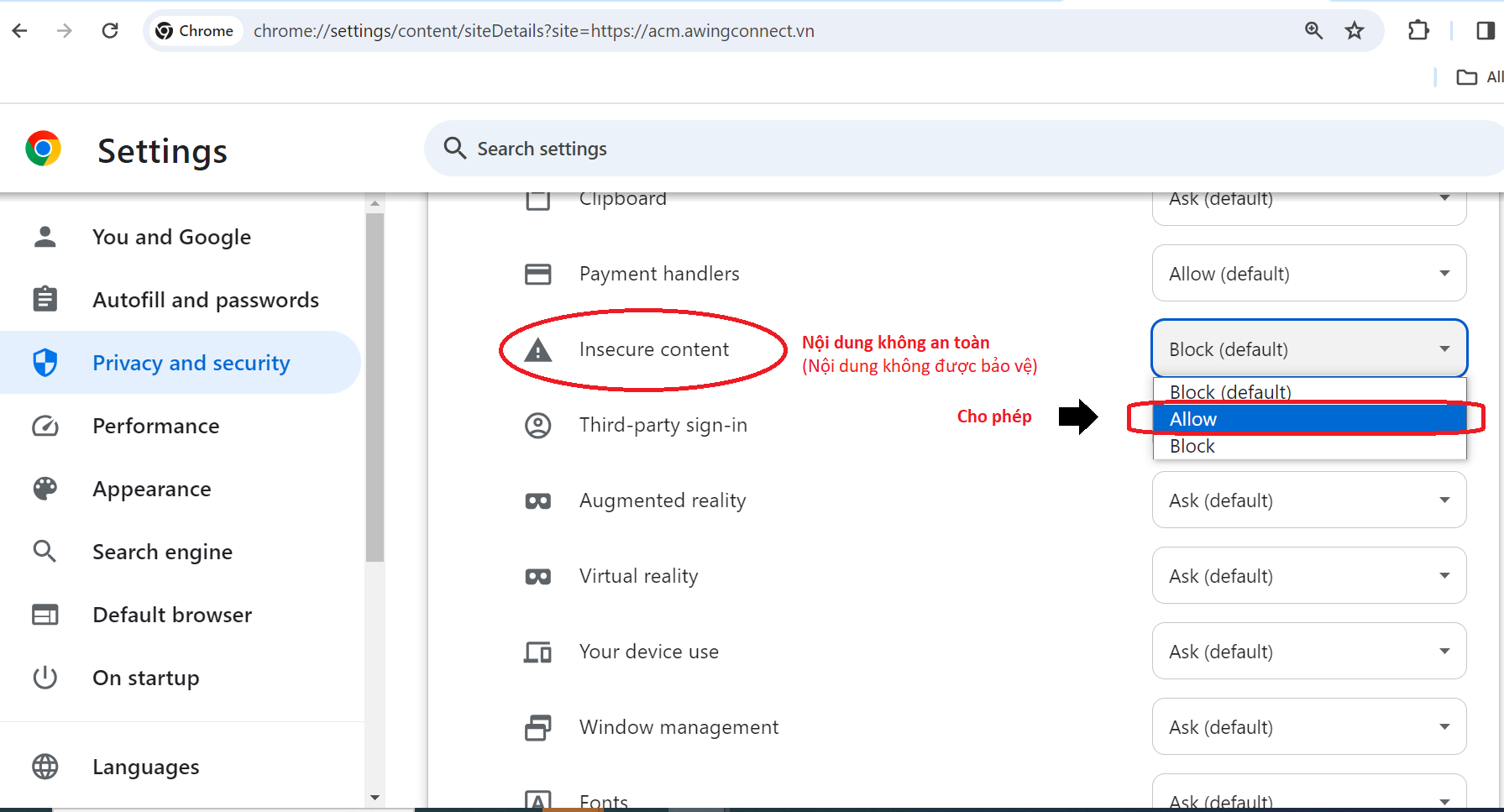
Kết thúc: tải lại trang (bấm F5 hoặc nút Refresh của trình duyệt).
Hoặc có thể xem hướng dẫn ở link sau dây: Video hướng dẫn
Ghi chú: các trình duyệt khác dựa trên lõi của Chrome cũng làm tương tự như Edge/Firefox/CocCoc.
Nhờ giúp đỡ: xin hãy chia sẻ bài viết này tới các người bạn, giúp mọi người có thể cấu hình trước khi đến các địa điểm để không bị bỡ ngỡ.
Chúng tôi vô cùng biết ơn và cảm ơn đã kiên nhẫn hợp tác.
P/S: Hướng dẫn trên đây xảy ra từ khi trình duyệt Chrome, CocCoc,... ép buộc các giao thức http tiêu chuẩn thành https (tức là, tự ý chuyển đổi các giao thức Internet), nên các phương thức http đang không hoạt động.
Nếu chuyển đổi theo, thì đơn vị cung cấp Wi-Fi phải đầu tư hoàn toàn thiết bị mới có năng lực gấp 2 lần hiện nay, gây ra sự tốn kém khổng lồ mà không thể thực hiện ngay lập tức. Vì vậy mong mọi người thông cảm và giúp đỡ. Lần nữa xin cảm ơn rất nhiều.